iPhoneを使っていると、ある日突然「iPhoneのストレージがいっぱいです」という通知が出て焦った経験、ありませんか?
特に子どもの写真や動画をたくさん撮るパパ・ママは、気づけば写真アプリだけで数十GB…なんてことも。
この記事では、今すぐできる容量確保の方法から、長期的にストレスなく使うためのコツまで、わかりやすくまとめました。

iPhoneの「容量がいっぱいです」
今日からiPhoneの容量問題とサヨナラしましょう。
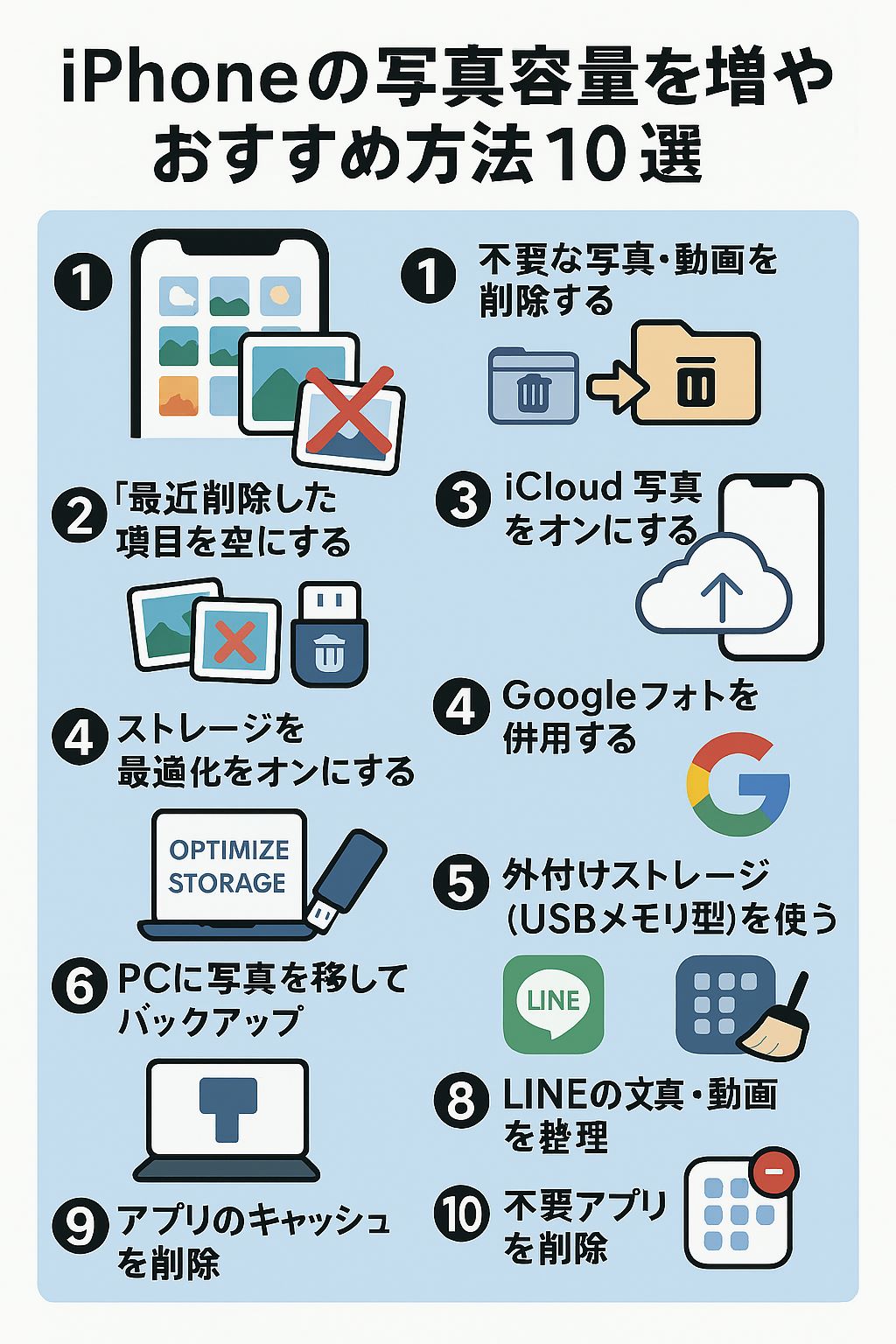
iPhoneの写真容量を増やすおすすめ方法10選

1.不要な写真・動画を削除する
- 連写写真
- スクショ
- 似たような写真
AIの「類似写真」機能を使うと一気に整理できます。
2.“最近削除した項目”を空にする
削除しても30日間は残るため、ここを空にしないと容量は増えません。
3.iCloud写真をオンにする
- 写真をクラウドに保存
- iPhone本体の容量を節約
※iCloudの追加容量(50GB/200GB/2TB)を契約するとさらに快適。
4.“ストレージを最適化”をオンにする
iPhone内には軽い縮小版だけ保存され、元データはiCloudに保存されるため容量が大幅に節約できます。
5.Googleフォトを併用する
無料で使える範囲が広く、バックアップ先として優秀。
6.外付けストレージ(USBメモリ型)を使う
iPhoneに直接挿して写真を移動できる便利アイテム。
7.PCに写真を移してバックアップ
MacでもWindowsでもOK。
古い写真をPCに移してiPhoneから削除するだけで一気に軽くなります。
8.LINEの写真・動画を整理
LINEアルバムやトーク内の写真が意外と容量を圧迫します。
9.アプリのキャッシュを削除
特にSNSアプリ(Instagram、TikTok)はキャッシュが溜まりやすい。
10.不要アプリを削除
写真以外の容量も見直すと、全体のストレージが改善されます。
実際にやって効果があった容量対策
体験談
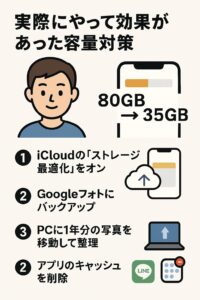
僕自身、子どもの写真を毎日撮っていたら、気づけば写真アプリだけで「80GB」超え。
通知が出るたびにヒヤヒヤしていました。
特に効果があったのはこの3つ:
・iCloudの「ストレージ最適化」をオン
・Googleフォトにバックアップ
・PCに1年分の写真を移動して整理
これだけで80GB → 35GBまで減らせて、iPhoneがサクサク動くようになりました。
口コミ
実際のユーザーの声は、
「iCloudの最適化をオンにしたら一気に容量が空いた!」、「Googleフォトが無料で便利すぎる」、「外付けストレージを買ってから、写真整理がラクになった」、「LINEの写真が10GB以上あって驚いた」
メリット・デメリット
容量対策のメリット・デメリットまとめ
メリット
・iPhoneが軽くなり動作が快適
・写真・動画を安心して撮れる
・バックアップが整いデータ紛失のリスクが減る
・長くiPhoneを使える
デメリット
・iCloud追加容量は月額費用がかかる
・外付けストレージは購入費が必要
・バックアップ作業に少し手間がかかる
容量対策を特におすすめしたい人
子どもの写真・動画を大量に撮るパパ・ママ、旅行やイベントで写真を撮りまくる人
、iPhoneの容量が64GB以下の人、「容量がいっぱい」の通知が頻繁に出る人、写真整理が苦手な人
まとめ
iPhoneの容量不足は“仕組み化”すれば怖くない。iPhoneの写真容量がいっぱいになるのは、誰にでも起こること。でも、今回紹介した方法を組み合わせれば、今日からストレスなく写真を撮れる環境が作れます。
特におすすめはこの3つ:『iCloudの最適化』、『Googleフォト併用』、『PC or 外付けストレージで定期バックアップ』
容量問題を解決して、思い出をもっと自由に残していきましょう。


コメント